Ihre Meetings in Gemini integrieren
Verbinden Sie Laconote über MCP mit der Gemini CLI – remote per OAuth oder lokal mit einem API-Schlüssel. Fragen Sie nach jedem Meeting, Projekt oder jeder Entscheidung, basierend auf Ihren eigenen Daten.
Volle MCP-Unterstützung
Die Gemini CLI beherrscht das Model Context Protocol vollständig – remote oder lokal.
Remote per OAuth
Richten Sie die Gemini CLI auf den gehosteten Laconote-Server; die Anmeldung öffnet sich im Browser.
Lokal mit API-Schlüssel
Lieber ein Token? Führen Sie das MCP-Paket von Laconote lokal mit einem abgestuften API-Schlüssel aus.
Fundierte Antworten
Gemini antwortet basierend auf Ihren Meetings, Projekten und Entscheidungen – nicht auf Vermutungen.
Abgestufte API-Schlüssel
Geben Sie Schlüssel mit den gewünschten Berechtigungen aus und widerrufen Sie sie jederzeit.
Funktioniert mit jedem Plan
Die MCP-Integration ist für alle Laconote-Benutzer verfügbar.
So verbinden Sie Gemini
Remote-Server hinzufügen
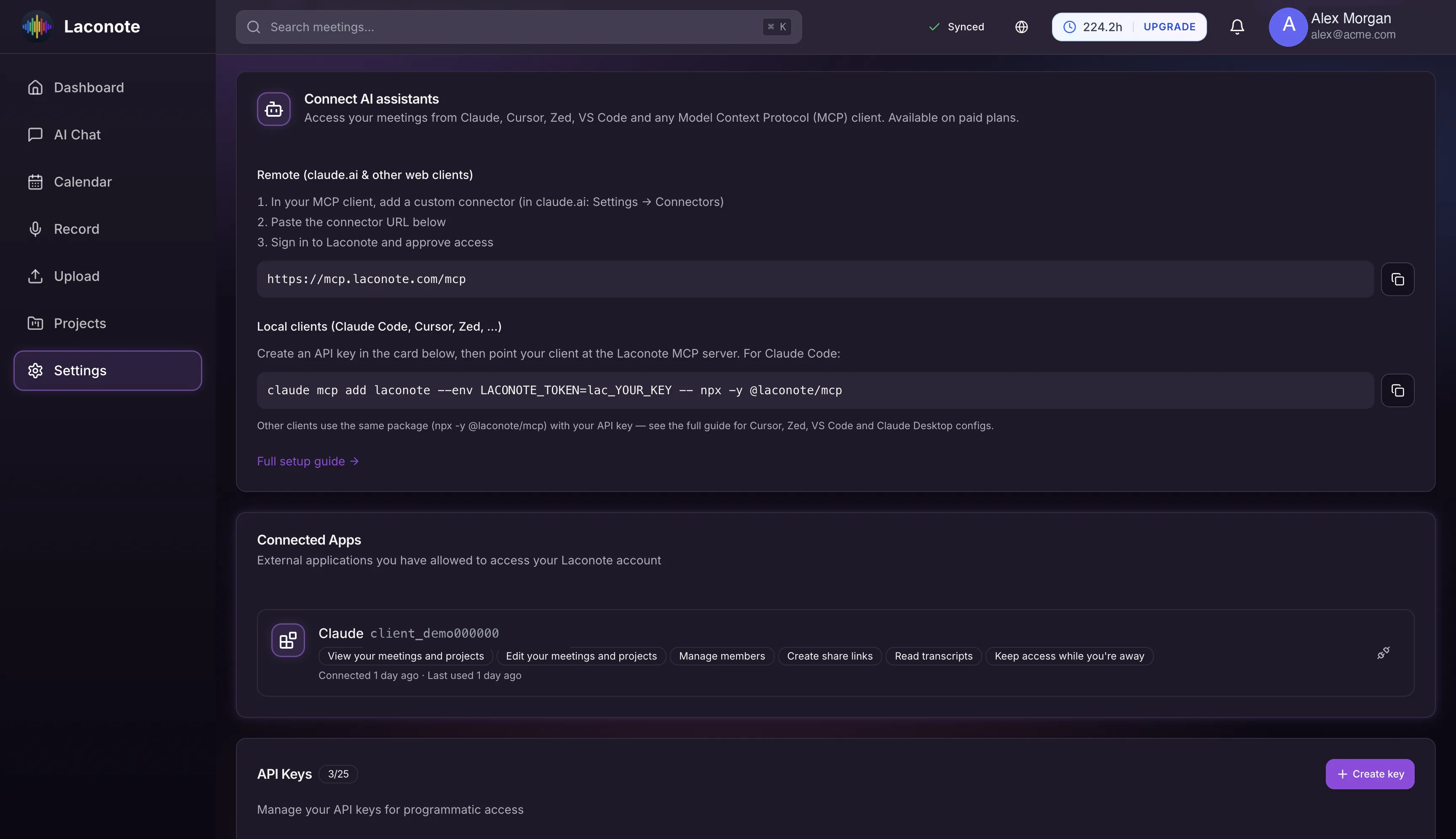
Führen Sie gemini mcp add --transport http laconote https://mcp.laconote.com/mcp aus und melden Sie sich per OAuth an.
Oder lokal verbinden
Lieber ein Schlüssel? Führen Sie gemini mcp add laconote -e LACONOTE_TOKEN=lac_YOUR_KEY -- npx -y @laconote/mcp aus.
Fragen stellen
Fragen Sie Gemini über die Befehlszeile nach Ihren Meetings, Projekten und Entscheidungen.
Gemini Integration FAQ
Funktioniert die Gemini-App für Endnutzer?
Noch nicht – die Gemini-App für Endnutzer akzeptiert keine eigenen MCP-Connectors. Nutzen Sie die Gemini CLI, die MCP vollständig unterstützt.
Was ist mit Gemini Notebooks?
Synchronisieren Sie Projektkontext über Laconote-Freigabelinks und -Quellen in Gemini Notebooks (NotebookLM).
Kostet das extra?
Nein. Die Gemini / MCP-Integration ist in jedem Laconote-Plan verfügbar.
Ihre Meetings in Gemini nutzen
Verbinden Sie die Gemini CLI in wenigen Minuten und fragen Sie alles über Ihre Meetings.